
Ho la fortuna di avere un Ipad da almeno 1 mese prima dell'uscita in Italia, e mi permetto di suggerire ai nuovi possessori un prodotto per la protezione del monitor (sopratutto dalle ditate), e per la protezione di quasi tutte le parti dell'ipad. Il prodotto in questione si chiama Bodyguardz, io stesso l'ho ordinato e testato sul mio Ipad con risultato molto soddisfacente. Vi suggerisco di non rimuovere la pellicola di Apple originale fin quando non avete questo prodotto, io ho fatto così, in modo di non applicare questa pellicola su una superficie già sporco di dita e polvere. Qui sotto un video dimostrativo:
lunedì 31 maggio 2010

venerdì 16 aprile 2010
Prima recensione Ipad tra le mie mani
Posso dire di essere tra i privilegiati che hanno avuto un Ipad di importazione.

Rimosso dalla scatola non posso che constatare che è un ipod touchone da 10". Confermo anche che non è un dispositivo leggero (peso 700gr) e che da l'apparenza di essere un pò fragile fra le mie mani.
Il Sistema Operativo nella versione 3.2 (contro la 3.1.3 di Iphone e Ipod Touch) lo rende del tutto simile ai dispositivi nanerottoli di Apple. Il menu delle impostazioni in questa versione è stato adattato allo schermo più grande, quindi diviso da una barra dove a sinistra ci sono le varie impostazioni e nella parte destra dai dettagli. Qui sotto la foto del mio sito:

Confermo come in altre recensioni che Safari in questo dispositivo è molto più veloce, certo che la
mancanza di Flash, secondo il mio parere, si fa sentire. Per quanto riguarda App Store purtroppo, visto che iPad non è ancora in commercio in Europa, non funziona, quindi per poter scaricare qualche applicazione, devo passare per Itunes su Pc/Mac. Una volta fatto riconoscere il mio nuovo aggeggio in Itunes, seleziono cosa voglio sincronizzare, tra foto, filmati, e applicazioni.

Le applicazioni ahimè sono visualizzate piccoline e vengono eseguite al centro dello schermo. Ma un bottoncino viene alla luce in basso a destra dello schermo, che mi permette di riscalare le applicazioni e adattatarle allo schermone di iPad. Peccato che l'adattamento peggiori la grafica (in attesa che vengano pian piano aggiornati), ma almeno funzionano.
Quello che noto con piacere che il nuovo processore made in Apple faccia eseguire il tutto con molta fluidità. Anche Google Maps è molto fluido. Non rilevo invece questo riscaldare dello schermo, che molti dicono di notare.

Ho fatto eseguire alcuni trailer dal sito di Apple in modalità HD, qui lo schermo LED di iPad ne fa risaltare tutte le sue ottime qualità, mentre un pò scarsetto mi sembra la qualità audio dal piccolo altoparlante. Nei prossimi giorni vi dirò qualcosa di più su questo dispositivo.

Rimosso dalla scatola non posso che constatare che è un ipod touchone da 10". Confermo anche che non è un dispositivo leggero (peso 700gr) e che da l'apparenza di essere un pò fragile fra le mie mani.
Il Sistema Operativo nella versione 3.2 (contro la 3.1.3 di Iphone e Ipod Touch) lo rende del tutto simile ai dispositivi nanerottoli di Apple. Il menu delle impostazioni in questa versione è stato adattato allo schermo più grande, quindi diviso da una barra dove a sinistra ci sono le varie impostazioni e nella parte destra dai dettagli. Qui sotto la foto del mio sito:

Confermo come in altre recensioni che Safari in questo dispositivo è molto più veloce, certo che la
mancanza di Flash, secondo il mio parere, si fa sentire. Per quanto riguarda App Store purtroppo, visto che iPad non è ancora in commercio in Europa, non funziona, quindi per poter scaricare qualche applicazione, devo passare per Itunes su Pc/Mac. Una volta fatto riconoscere il mio nuovo aggeggio in Itunes, seleziono cosa voglio sincronizzare, tra foto, filmati, e applicazioni.
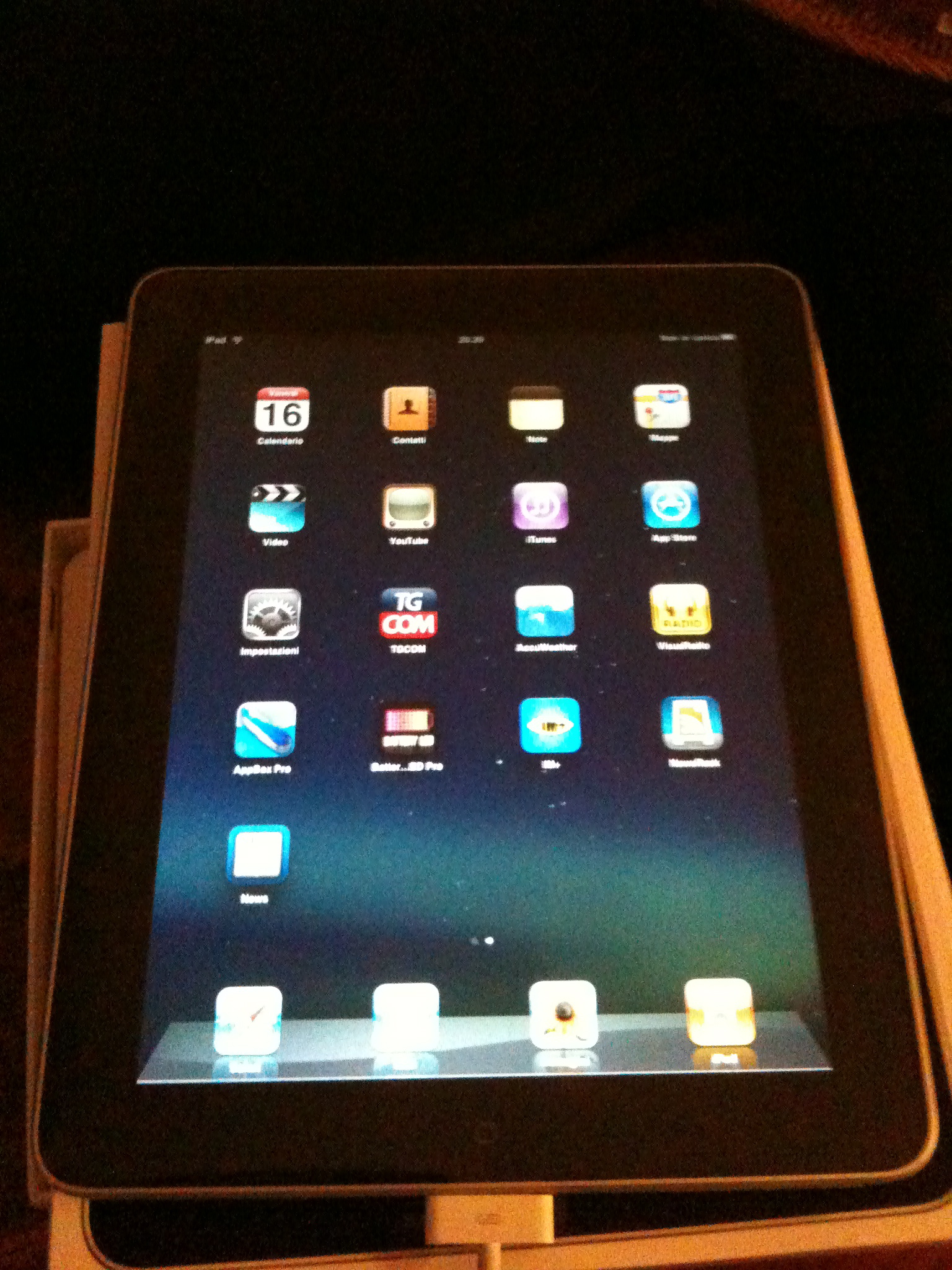
Le applicazioni ahimè sono visualizzate piccoline e vengono eseguite al centro dello schermo. Ma un bottoncino viene alla luce in basso a destra dello schermo, che mi permette di riscalare le applicazioni e adattatarle allo schermone di iPad. Peccato che l'adattamento peggiori la grafica (in attesa che vengano pian piano aggiornati), ma almeno funzionano.
Quello che noto con piacere che il nuovo processore made in Apple faccia eseguire il tutto con molta fluidità. Anche Google Maps è molto fluido. Non rilevo invece questo riscaldare dello schermo, che molti dicono di notare.
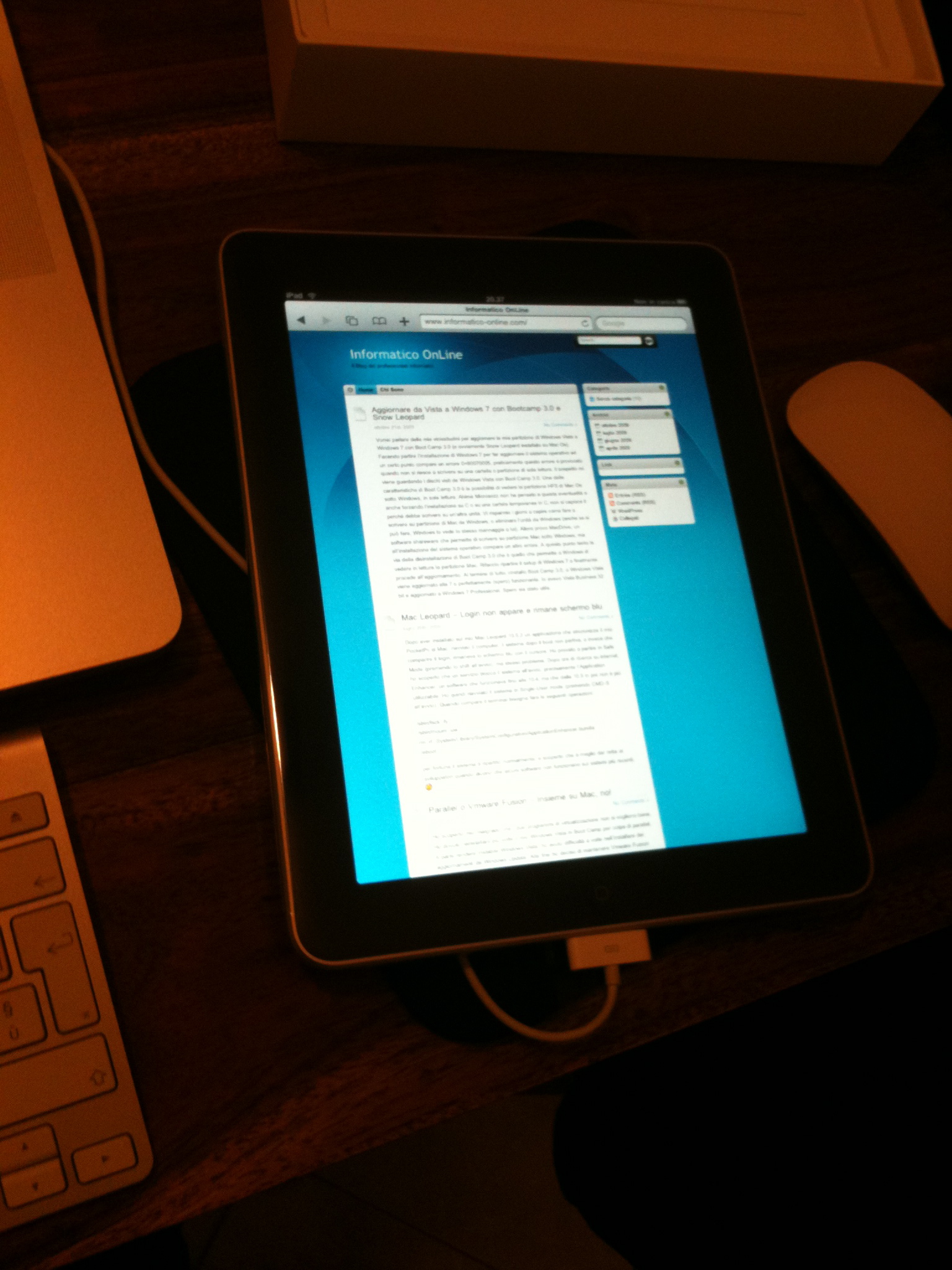
Ho fatto eseguire alcuni trailer dal sito di Apple in modalità HD, qui lo schermo LED di iPad ne fa risaltare tutte le sue ottime qualità, mentre un pò scarsetto mi sembra la qualità audio dal piccolo altoparlante. Nei prossimi giorni vi dirò qualcosa di più su questo dispositivo.
martedì 20 ottobre 2009
Aggiornare da Vista a Windows 7 con Bootcamp 3.0 e Snow Leopard
Vorrei parlare delle mie vicissitudini per aggiornare la mia paritzione di Windows Vista a Windows 7 con Boot Camp 3.0 (e ovviamente Snow Leopard installato su Mac Os). Facendo partire l'installazione di Windows 7 per far aggiornare il sistema operativo ad un certo punto compare un errore 0x80070005, praticamente questo errore è provocato quando non si riesce a scrivere su una cartella o partizione di sola lettura. Il sospetto mi viene guardando i dischi visti da Windows Vista con Boot Camp 3.0. Una delle caratteristiche di Boot Camp 3.0 è la possibilità di vedere la partizione HFS di Mac Os sotto Windows, in sola lettura. Ahimè Microsozz non ha pensato a questa eventualità e anche forzando l'installazione su C o su una cartela temporanea in C, non si capisce il perché debba scrivere su un'altra unità. Vi risparmio i giorni a capire come fare a scrivere su partizione di Mac da Windows, o eliminare l'unità da Windows (anche se si può fare, Windows lo vede lo stesso mannaggia a lui). Allora provo MacDrive, un software shareware che permette di scrivere su partizione Mac sotto Windows, ma all'installazione del sistema operativo compare un altro errore. A questo punto tento la via della disinstallazione di Boot Camp 3.0 che è quello che permette a Windows di vedere in lettura la partizione Mac. Rifaccio ripartire il setup di Windows 7 e finalmente procede all'aggiornamento. Al termine di tutto, rinstallo Boot Camp 3.0, e Windows Vista viene aggiornato alla 7 e perfettamente (spero) funzionante. Io avevo Vista Business 32 bit e aggiornato a Windows 7 Professional. Spero sia stato utile.
sabato 25 luglio 2009
Mac Leopard - Login non appare e rimane schermo blu
Dopo aver installato sul mio Mac Leopard 10.5.2 un applicazione che sincronizza il mio PocketPc al Mac, riavviao il computer, il sistema dopo il boot non partiva, e invece che comparire il login, rimaneva lo schermo blu con il cursore. Ho provato a partire in Safe Mode (premendo lo shift all'avvio), ma stesso problema. Dopo ore di ricerca su internet, ho scoperto che un servizio blocca il sistema all'avvio, precisamente l'Application Enhancer, un software che funzionava fino alle 10.4, ma che dalla 10.5 in poi non è più utilizzabile. Ho quindi riavviato il sistema in Single-User mode (premendo CMD-S all'avvio). Quando compare il terminal bisogna fare le seguenti operazioni:
/sbin/fsck -fy
/sbin/mount -uw /
rm -rf -System/Library/SystemConfiguration/ApplicationEnhancer.bundle
reboot
per fortuna il sistema è ripartito normalmente, e scoperto che è meglio dar retta ai sviluppatori quando dicono che alcuni software non funzionano sui sistemi più recenti. :(
/sbin/fsck -fy
/sbin/mount -uw /
rm -rf -System/Library/SystemConfiguration/ApplicationEnhancer.bundle
reboot
per fortuna il sistema è ripartito normalmente, e scoperto che è meglio dar retta ai sviluppatori quando dicono che alcuni software non funzionano sui sistemi più recenti. :(
Parallel o Vmware Fusion - Insieme su Mac, no!
Ho scoperto mio malgrado che i due programmi di virtualizzazione non si vogliono bene. Ho dovuto reinstallare più volte il mio Windows Vista in Boot Camp per colpa di parallel. A parte rendere instabile Windows Vista, ho avuto difficoltà a volte nell'installare dei aggiornamenti da Windows Update. Alla fine ho deciso di mantenere Vmware Fusion come sistema di virtualizzazione. Vmware lo uso da anni su Windows, anche se devo dire che a volte mi fa crashare Mac quando lo uso con sistemi operativi virtuali già esistenti. Ho provato anche Vmware Fusione 2.0 Beta, ma non ha dato miglioramenti in questo senso, e ogni tanto crasha Mac Os e devo spegnere e riaccendere. Speriamo nella versione definitiva.
giovedì 16 luglio 2009
Cose da non fare....
E si....Una cosa da non fare è aggiungere come hard disk slave uno che abbia uno stesso sistema operativo windows uguale a quello di boot. Mi è capitato di dover controllare un hard disk di un computer infetto, aggiungendolo come disco aggiuntivo su un computer con lo stesso Windows Xp. Quando ho fatto il boot, il sistema ha riconosciuto il secondo disco ma Windows ha trovato giusto incasinare il System Root modificandolo da C al disco D. Quando ho rimosso il disco aggiunto, al Boot Windows non mi permetteva più il logon. Praticamente non si capisce il motivo, il system root del disco era quello del disco aggiuntivo. Ho cercato per ore una soluzione, tra i quali modificare nei registri il MountDevices, ma ho trovato più utile eseguire il comando FDISK /MBR (che ricostruisce il Master Boot Record di Windows) da un CD di boot di Windows 98. Ovviamente ho staccato tutti gli Hard Disk del computer tranne quello di Boot. Questo per fortuna mi ha permesso di ricostruire il systemroot originale, e sistemare le cose senza dover intervenire sui Registri nè di reinstallare Windows Xp. Se dovesse capitarvi una cosa del genere, installate il disco infetto su un supporto case USB e non avrete problemi.
martedì 14 luglio 2009
Dispositivi USB con Vista Sp1 chiedono drivers
Su alcuni PC con Vista e dopo l'installazione di Service Pack 1, è capitato che alcuni dispositivi USB come Hard Disk e Pendrive non venivano riconosciuti, e il sistema richieva l'installazione di drivers, mentre prima di SP1 non c'erano problemi di riconoscimento. Navigando su internet ho trovato un blog (www.bufferoverflow.it) che spiega come risolvere il problema (e funziona):
Dopo tante prove e ricerche sono riuscito a trovare la soluzione al problema dei dispositivi di archiviazione di massa USB non riconosciuti da Vista. Alla decima pagina di un thread infinito sul forum di MSDN, un utente è stato risolutivo. Ecco la procedura, con qualche modifica che ho inserito io:
Se tutto è andato bene, il vostro hard disk USB verrà finalmente aperto e comparirà tra i volumi riconosciuti in Computer.
Unica seccatura che sto riscontrando è la necessità di effettuare l’aggiornamento driver dalla cartella “C:Windowswinsxs” (di cui un admin del forum Sysadmin offre una descrizione) per tutti i dispositivi di archiviazione USB che connetto per la prima volta.
Dopo tante prove e ricerche sono riuscito a trovare la soluzione al problema dei dispositivi di archiviazione di massa USB non riconosciuti da Vista. Alla decima pagina di un thread infinito sul forum di MSDN, un utente è stato risolutivo. Ecco la procedura, con qualche modifica che ho inserito io:
- Aprire Gestione dispositivi e disinstallare tutti i dispositivi sconosciuti
- Per estrema sicurezza scaricare ed eseguire USBDeview e disinstallare tutti i device USB che eventualmente dovessero essere ancora visualizzati.
- Scaricare la patch KB940199. Se doveste avere problemi ad installarla ricevendo un messaggio di errore del tipo “versione di Vista non compatibile” (non ricordo le esatte parole…), espandete l’eseguibile utilizzando un tool come 7-zip, entrate nella cartella espansa e copiate il file Windows6.0-KB940199-x86.cab in C:. A questo punto procedete all’installazione utilizzando il package manager da linea di comando incluso in Vista dando il comando: "start /w pkgmgr /ip /m:c:Windows6.0-KB940199-x86.cab"
- cancellate il file INFCACHE.1 residente in C:Windowsinf dopo aver dato i permessi di lettura/scrittura/esecuzione a tutti gli utenti.
- Riavviate il sistema
- connettete il vostro hard disk USB o la vostra pendrive, andate nuovamente in Gestione dispositivi, selezionate il dispositivo sconosciuto, cliccateci con il tasto destro, selezionate “Proprietà” quindi la scheda “Driver” infine cliccate su “Aggiorna Driver”. Selezionate a questo punto “Cerca il software del driver nel computer” e successivamente inserite il percorso da cui ricercare puntando alla cartella C:Windowswinsxs. Anche nel caso riceviate un avviso di driver non firmato andate avanti fino alla fine dell’installazione.
Se tutto è andato bene, il vostro hard disk USB verrà finalmente aperto e comparirà tra i volumi riconosciuti in Computer.
Unica seccatura che sto riscontrando è la necessità di effettuare l’aggiornamento driver dalla cartella “C:Windowswinsxs” (di cui un admin del forum Sysadmin offre una descrizione) per tutti i dispositivi di archiviazione USB che connetto per la prima volta.
Iscriviti a:
Post (Atom)